多媒体创意


视频处理

音频处理

图片处理
-

闪电GIF制作软件
GIF制作软件、GIF动画制作、GIF动态图片制作,不仅可以通过电脑屏幕录制、视频图像文件转换生成GIF动态图片,同时还可对生成的GIF文件进行编辑调整。
-

金舟视频格式转换器
视频转换、视频合并、视频压缩、视频转音频、音频转视频、视频分割、视频剪辑、视频倒放、视频调速、视频转图片、GIF转图片、视频旋转,支持mov、mkv、3gp、avi、flv、gif、mkv、mov、mp4、mgp、rmvb、swf、vob、wmv等多种音视频格式相互转换
-

金舟录屏大师
电脑屏幕录制、游戏录制、摄像头录制、应用录制、多电脑屏幕录制,多级画质,满足所有主流视频平台画质要求,解决电脑屏幕视频录像辑需求,让电脑录像录屏更轻松
-

金舟播放器
金舟视频播放器,视频播放器,金舟影音官网,金舟影音下载
-

金舟视频压缩软件
视频体积压缩、批量压缩、高质量压缩、高强度压缩
-

金舟视频大师
视频分割、视频合并、视频剪辑、视频美化添加水印、视频配乐,为视频处理用户带来便利。
-

金舟投屏
苹果安卓投屏软件,电脑反控手机,游戏直播投屏、会议投屏
-

金舟视频字幕编辑软件
视频字幕制作,视频加字幕,视频配字幕,金舟视频字幕编辑软件是一款字幕编辑软件
-

金舟水印助手
视频,图片去水印/加水印软件,支持文件批量上传处理,且兼容常见图片/视频格式,一键式操作,方便快捷。
-
金舟电子相册
电子相册,MV制作,图片转视频,金舟电子相册是一款相册视频MV制作软件
-
金舟录屏大师 For Mac
Mac苹果电脑屏幕录制,支持全屏、区域选择、电脑摄像头、指定窗口录制等各类屏幕录制及录音,多级画质,满足所有主流视频平台画质要求,解决Mac电脑屏幕视频录像需求,让Mac电脑录像录屏更轻松。
-
金舟虚拟摄像头
手机变电脑摄像头麦克风,WIFI无线连接,超低延迟,高清画面
-

金舟录屏大师APP
手机录屏工具、高清1080P视频、一键录制、游戏录制、会议录制
-

闪电音频格式转换器
音频转换,音频合并,视频转音频,音频分割,音频压缩,视频音频提取,闪电音频格式转换器是一款多功能的音乐音频转换软件,集合了音频格式转换、音频合并、视频音频提取、音频分割、音频压缩、视频转音频,调整声音大小等多种功能。
-

闪电音频剪辑软件
剪切、复制、粘贴、插入音频、添加效果等多种编辑功能,可以简单的对录制好的音频文件重新编辑并制作铃声,为您的生活增添了独特的个性。
-

金舟电脑录音软件
一款便捷高品质的电脑录音软件
-

金舟语音聊天录音软件
支持电脑声音与麦克风声音高品质录制,支持定时录音,语音聊天录音,录制完成的音频不经过任何压缩处理,轻松达到用户对音频音质的录制需求。
-

金舟音频人声分离软件
提取人声,人声消除,bgm提取,音视频去除人声,音视频背景音乐提取
-

金舟音频转换器 For Mac
音频转换,视频转音频,音频提取等多种功能,支持mp3/wav/wma/m4r/m4a/ac3/aac/ogg/flac等常见音频音乐格式转换。
-

金舟配音助手APP
专业配音软件、文字转语音、在线配音、多人配音,可添加背景音乐,调节语速、语调、音量等功能,适用于商场店铺广告促销配音、地摊叫卖录音制作、英语听力音频制作、有声朗读等多种场景语音合成,专业配音,一键完成,满足您的不同需求,体验科技的乐趣.
-

金舟音频剪辑转换(app)
音频格式转换、音频裁剪、音频合并、音频混合、音频录制、视频提取音频、音频淡入淡出、手机录音等功能,为用户提供音频处理解决方案。
-

金舟音频人声分离For Mac
音频人声分离软件,音频音乐提取伴奏,视频去除伴奏,音频音乐去除伴奏,视频去除人声,bgm提取,人声消除
-
金舟音频大师
音频转换,音频剪辑,音频合并,视频转音频,音频分割,音频压缩,视频音频提取
-
金舟MP3转换器APP
音频格式转换、视频转音频、音频合并、手机铃声制作、混音等功能的音频处理软件,支持mp3/aac/m4a/wma/wav/flac等主流音频格式,操作便捷。
-
金舟AI变声器
一款AI实时变声器,有着数百种变声特效,一键美化音色、转换性别,可适配各类游戏和直播软件,还可以上传音视频文件进行变声。
-
金舟音频人声分离APP
音频人声分离,音频音乐提取伴奏,音频格式转换,bgm提取
-
金舟录音APP
高质量录音、实时录音转文字、音频转文字、音频降噪、私密录音
-

金舟AI语音转文字
金舟AI语音转文字软件,集音频转写、视频转写于一体,搭载先进AI识别技术,支持多格式批量处理,转写准确率高达95%以上,更有离线转写功能,数据本地处理更安全,无需网络也能高效完成语音到文字的精准转换,让您的工作、学习和创作更便捷。
-
金舟节拍器(app)
专业节拍器,节拍器,节奏速度练习,打拍器,节拍器Pro
-

金舟图片格式转换器
一款全新的图片批量处理工具
-

金舟HEIC图片转换器
HEIC图片转换器-HEIC转JPG_无损转换
-
金舟图片压缩软件
图片无损压缩,视频压缩,PDF压缩,音频压缩,Word压缩,PPT压缩,Excel压缩,GIF压缩,支持多种文件格式、压缩率高、压缩速度快、压缩后无损质量等特点。
-

金舟图片无损放大器
AI人工智能图片放大,让图片无损放大更专业
-

闪电图片水印去除软件
一款能一键清除图片上的水印、标志、划痕等的图片水印去除工具,除此之外软件还支持批量去除图片中的水印跟日期等功能,让您轻松摆脱图片水印!
-

图叫兽
一款超赞的多功能图片处理工具,不仅支持图片一键批量处理,同时拥有效果预览、图片格式转换、图片压缩、图片尺寸更改、图片美化、图片添加水印等功能,真正为广大用户提升工作生活效率。
-

金舟看图王
一款超快高清看图软件,兼容所有的主流图片格式,看图王采用了更快的强劲图片引擎,即使在低配置的电脑上也能飞快打开几十兆的大图;更能支持鼠标翻页操作,看图更方便,同时还拥有批量管理图片功能。
-

金舟截图软件
一款专业一键截图工具,实现精准截图,支持全屏截图、网页滚动捕捉等方式快捷键截图。
-

金舟证件照APP
金舟证件照提供了安卓、苹果iOS软件下载,证件照换底色的服务,证件照换底色简单操作,提供多种颜色以供用户选择,涵盖了主流的ps证件照换背景的需求。
-

金舟AI绘画专家
AI绘画大模型本地部署,免排队、无需购买积分
-
金舟AI看图编辑王
看图软件,图片编辑软件,AI抠图,图片去水印,AI修图,图片编辑美化,图片打印
 全部产品
全部产品

效率办公

办公应用

在线处理
-

习题字帖打印生成器
一款定制化的学习工具,随心定制数理英字帖,一键生成可打印,练习省心高效!
-

PDF阅读编辑大师(app)
PDF阅读编辑大师,PDF阅读器,PDF编辑大师,PDF编辑器
-

金舟PDF编辑器
支持PDF阅读、编辑、批注、保护,安全强大
-

金舟PDF转换器
办公文档格式转换、PDF转Word、PDF转PPT、PDF转Excel、Word转PDF等等
-

闪电OCR图片文字识别软件
支持PDF、图片、票证、手写体等文件快速精准识别给你带来全新的数字化生活体验
-

金舟PDF阅读器
内存消耗小 极速打开PDF文件
-

闪电PDF虚拟打印机
几乎可以把任何windows程序文件通过打印驱动打印成PDF文件
-

金舟多聊
电脑微信多开工具,可以同时维护多个微信号,微信消息提醒让管理更加便捷,可以有效提升客服人员沟通效率,帮助企业用更少的客服,服务更多客户。
-

金舟流程图
金舟流程图是一个协作绘图平台,为用户提供最强大、易用的作图工具!支持在线创作流程图、思维导图、脑图、组织结构图、网络拓扑图、BPMN、UML图、UI界面原型设计、iOS界面原型设计等;同时依托于互联网实现了人与人之间的实时协作和共享。
-

金舟格式工厂
视频转换、音频转换、文档转换等多媒体文件转换,协助办公人员高效办公
-
金舟CAD编辑器64位
用于工程建筑、机械行业等领域中的工程图纸设计和编辑工作,无需AutoCAD支持,简单易用,功能齐全,让用户在CAD制图过程中获得良好体验
-
金舟压缩宝
图片压缩,视频压缩,PDF压缩,音频压缩,Word压缩,PPT压缩,Excel压缩,GIF压缩,支持多种文件格式、压缩率高、压缩速度快、压缩后无损质量等特点。
-
金舟CAD转换器
CAD版本转换,CAD转PDF,CAD转图片,PDF转CAD,图片转CAD,DWG DXF互转,CAD DWF互转;金舟CAD转换器是一款CAD文件转换处理软件, 操作简便,软件界面简洁明了,可一键批量一键操作;转换速度快,为CAD文件工作者提供便捷的CAD文件处理方案,更效率办公,本地完成转换,更安全。
-
金舟ZIP解压缩
zip解压缩,rar解压缩,7z文件解压缩,视频压缩,PDF压缩,图片压缩,音频压缩,GIF压缩,Word压缩,PPT压缩,Excel压缩
-

金舟扫描助手APP
最智能的文档管理方案;手机、平板身随身携带的扫描仪,文件库,随时随心编辑文档,图片扫描,图片转pdf等服务,扫描,编辑,管理,快速同步,时时分享,有效沟通。
-
金舟VCF转换器
VCF转Excel/CSV/TXT,Excel/CSV/TXT转VCF
-
金舟电子书转换器
epub转pdf/txt,pdf转mobi,epub转mobi,mobi转txt,word转epub
-
金舟OFD转换器
OFD批量转换,支持与PDF、Word、图片等互转
-
金舟CAJ转换器
caj转pdf,caj转word,caj转txt,caj转ofd,caj转图片,word转caj,pdf转caj
-
金舟PDF压缩
图片压缩,视频压缩,PDF压缩,PDF转图片,图片转PDF
-

金舟格式工厂APP
音频转换,人声分离,音频提取,音频合并,音频分割
-
金舟PDF转图片
金舟PDF转图片是一款功能强大的文件处理工具,提供PDF与图片的互转功能,以及PDF和图片的压缩功能。
-
Zip解压缩专家(官方版)
压缩/解压文件,便捷文件管理,特色文件压缩,报考专用证件照处理
-
金舟PDF转换器 For Mac
pdf图片获取,pdf转word,word转pdf,pdf转excel,pdf分割,ppt转pdf,图片转pdf
-

Scratch少儿编程工厂(app)
Scratch,少儿编程软件,Scratch编程游戏,少儿编程项目,Scratch编程实例,少儿编程实例,Scratch中文版,Scratch教程,少儿编程教程,Scratch编程课程,少儿编程课程,Scratch指令大全,Scratch教学视频,少儿编程教学视频
-

金舟ZIP解压缩(app)
文件解压缩,视频压缩,PDF压缩,图片压缩,音频压缩
-

Scratch少儿编程软件
一款强大而易用的编程学习工具,无论是对孩子还是成人来说,都是一个理想的编程入门平台。
-
金舟光盘刻录大师
数据影视光盘刻录_光盘复制_ISO映像文件制作
-
金舟CAD看图
CAD看图王,CAD编辑,CAD快速看图王,CAD画图,CAD图纸,CAD标注
-

金舟文本编辑器
文本编辑器,notepad,文本阅读,文本编辑工具,代码编辑器,记事本
-

金舟打字通(官方版)
打字通,打字软件,打字软件下载,打字游戏
-
金舟PDF阅读编辑器
像Word一样轻松编辑PDF、OFD、CAJ
-

金舟AI翻译
金舟AI翻译是一款精准高效的翻译软件,支持多国语言互译,部分功能支持本地化处理,支持文字、文档、图片、截图翻译,既保护您的隐私安全,又极大提升处理外文资料、跨境沟通的效率,助您事半功倍。
-

金舟AI写作
金舟AI写作是一款专门打造的AI智能写作助手,帮你轻松应对各类创作场景。无论是写小说论文、问题解答、新闻咨询、自媒体营销文案、工作总结、作文批改润色,还是节日祝福,我们都为您提供了丰富多样的场景写作助手,AI即刻为你生成流畅、优质的文本内容。
-

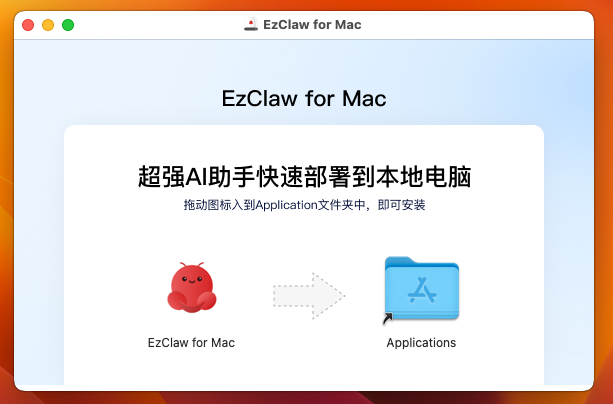
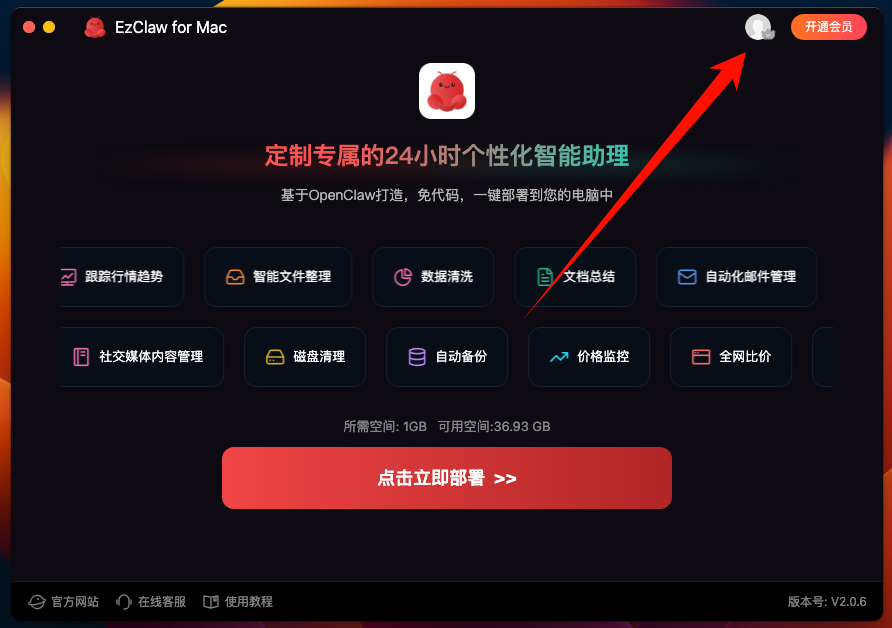
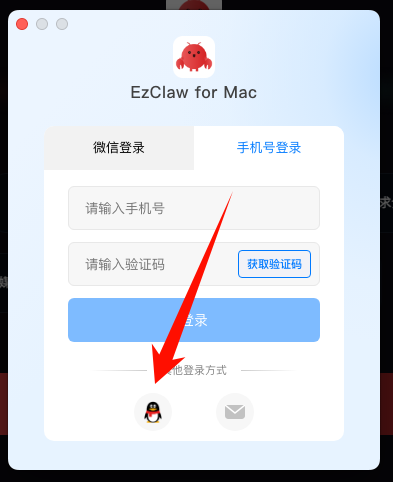
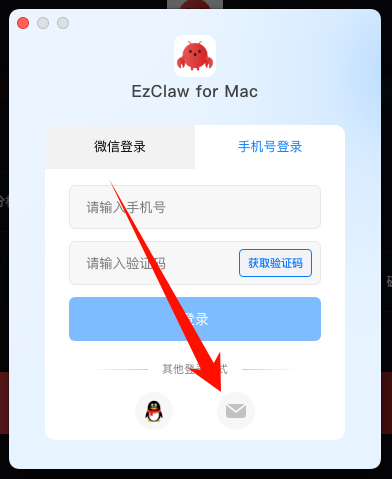
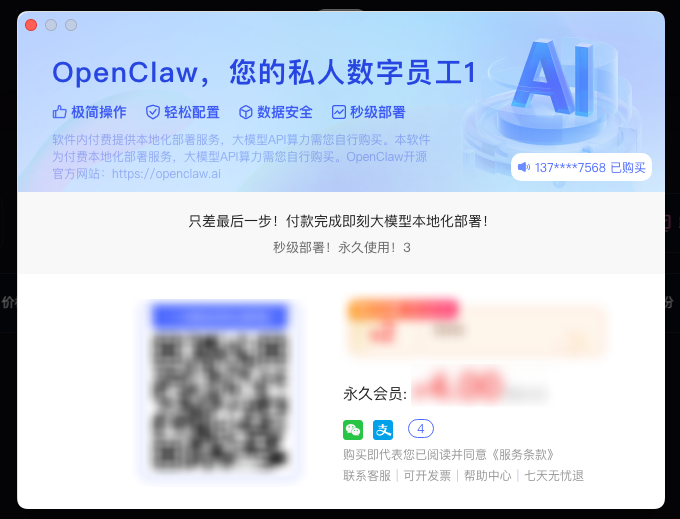
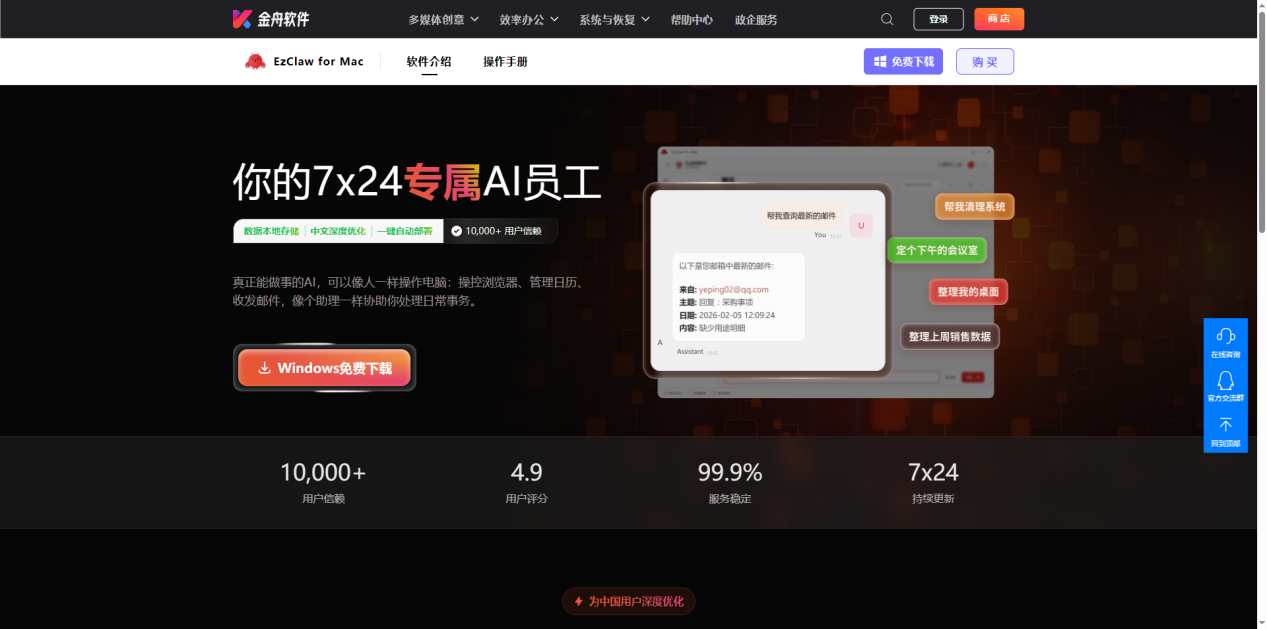
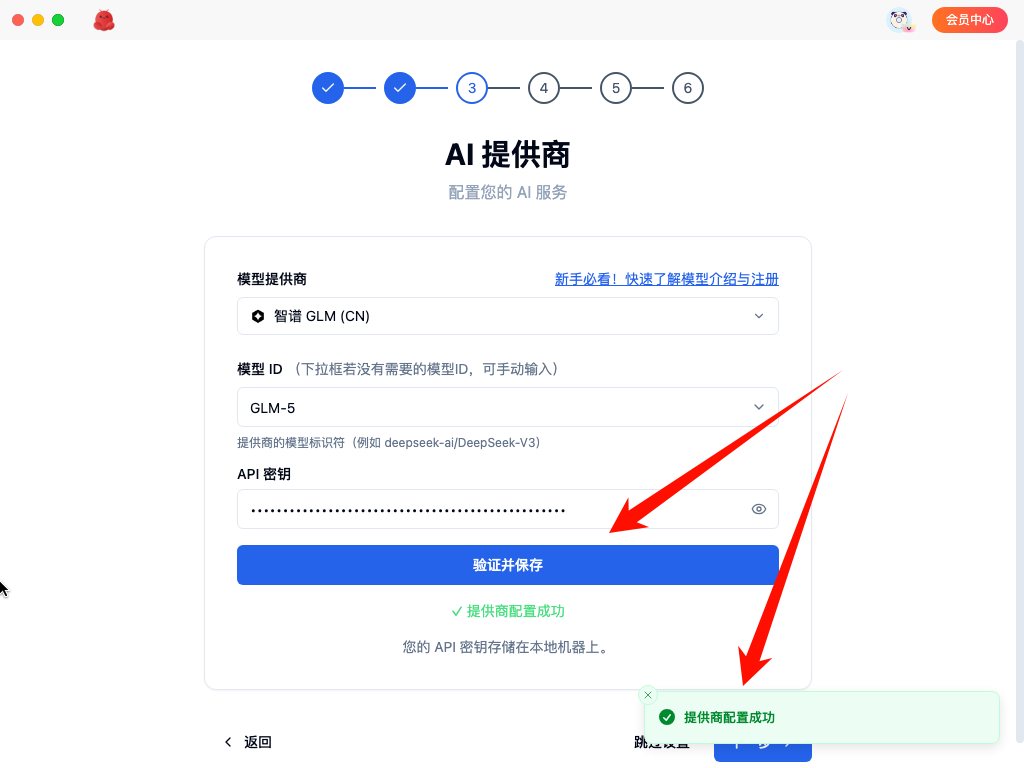
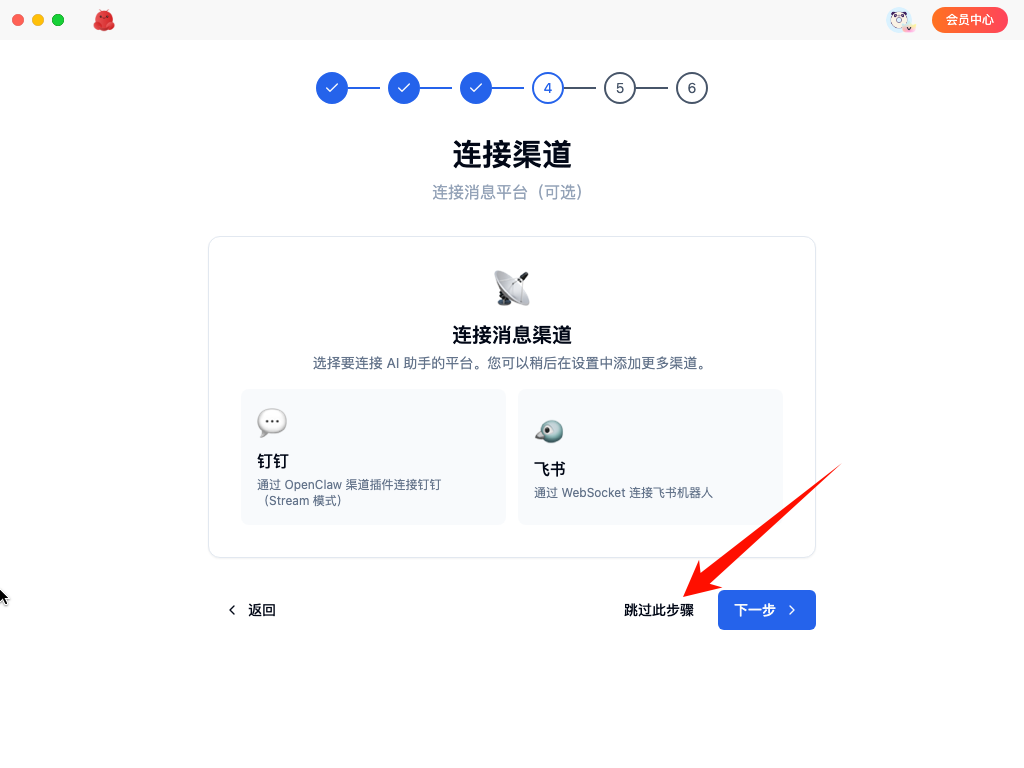
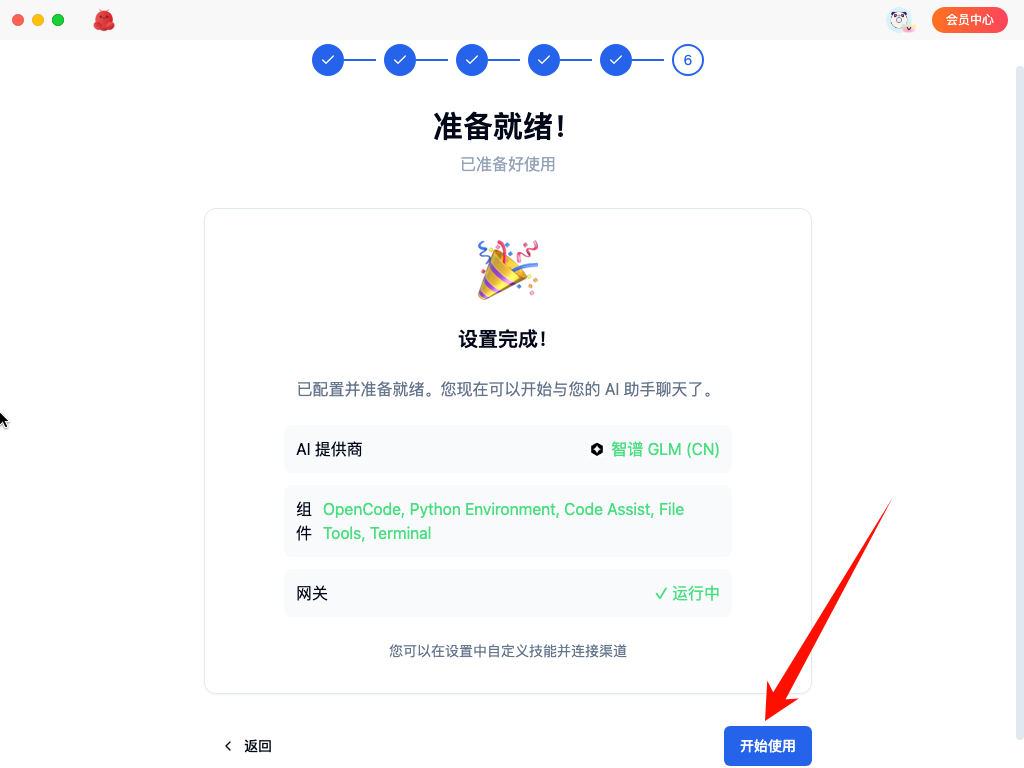
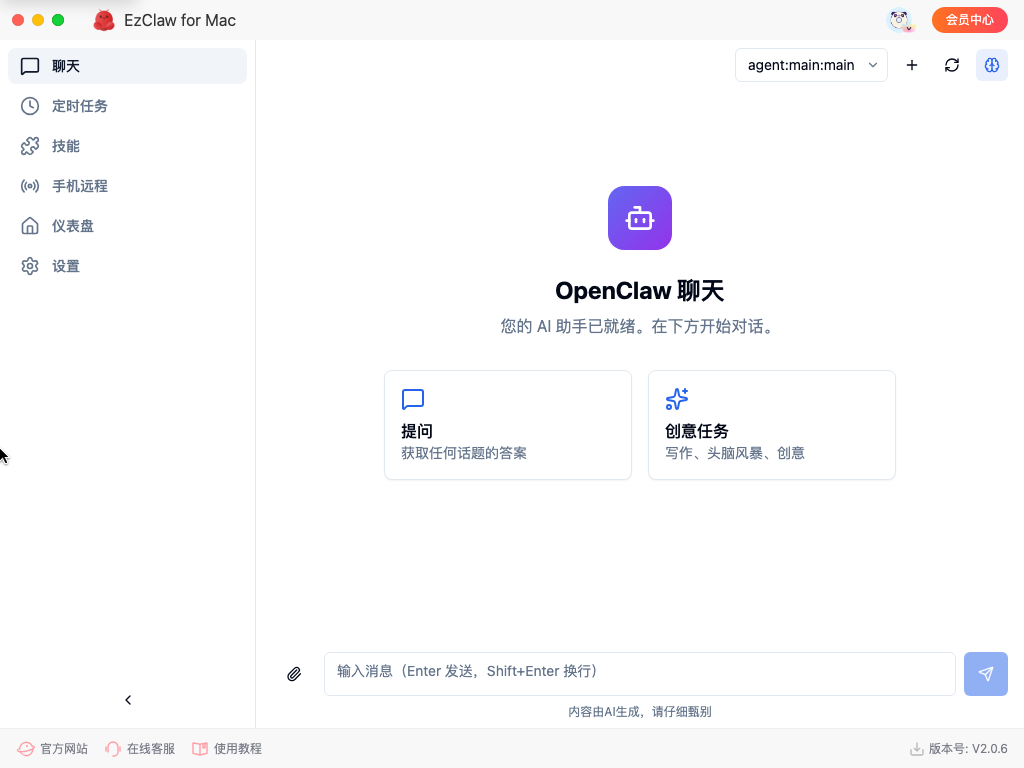
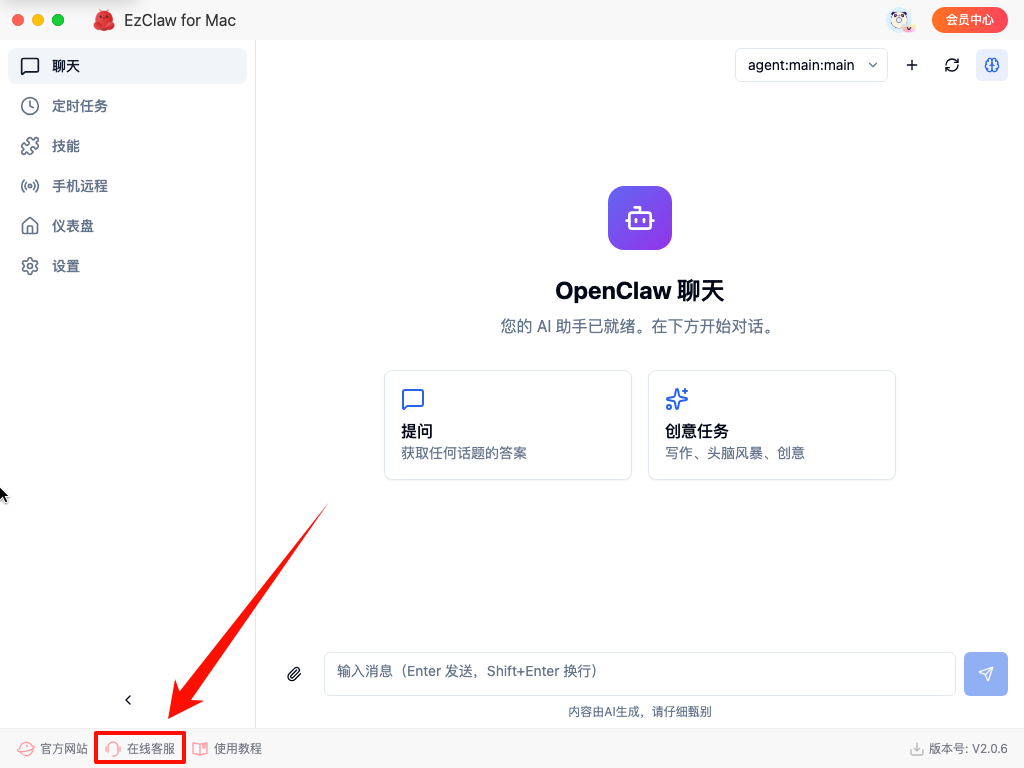
EzClaw本地部署工具
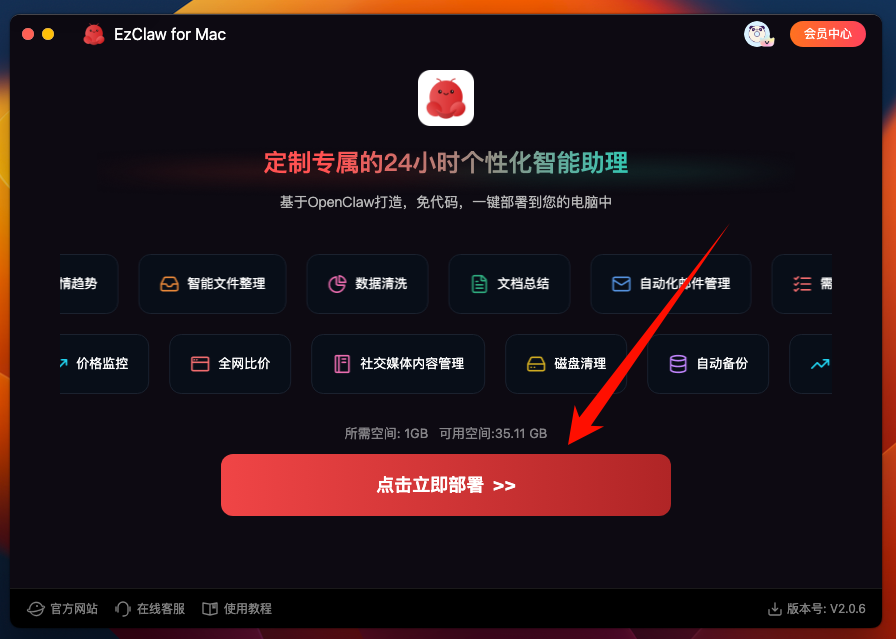
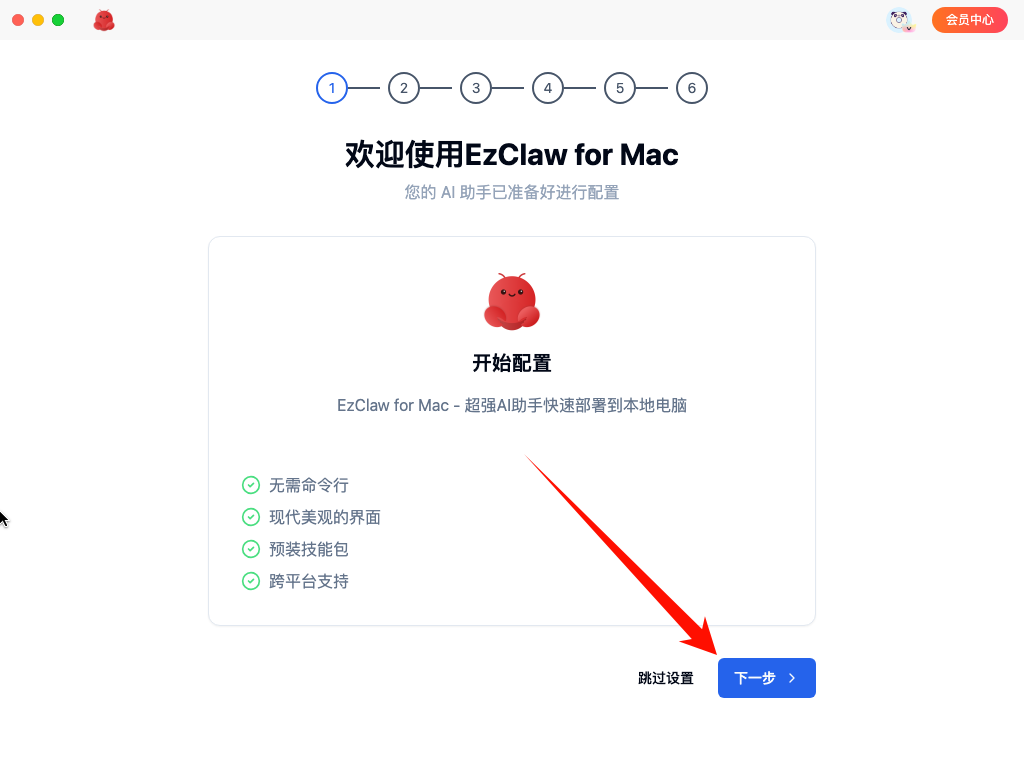
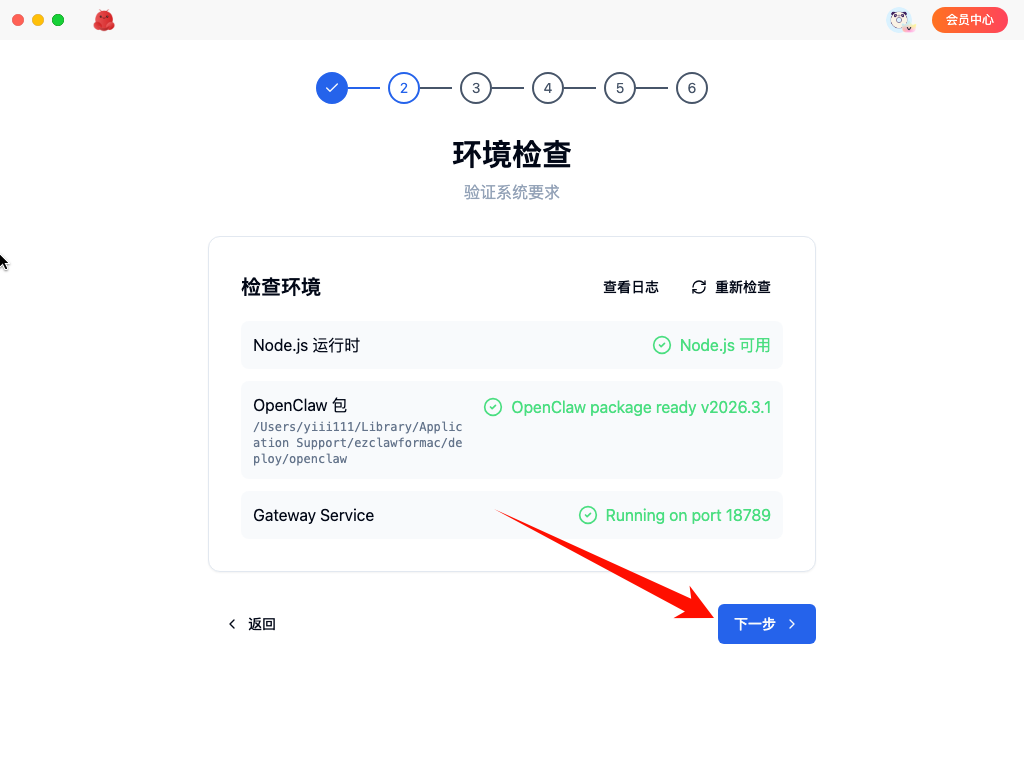
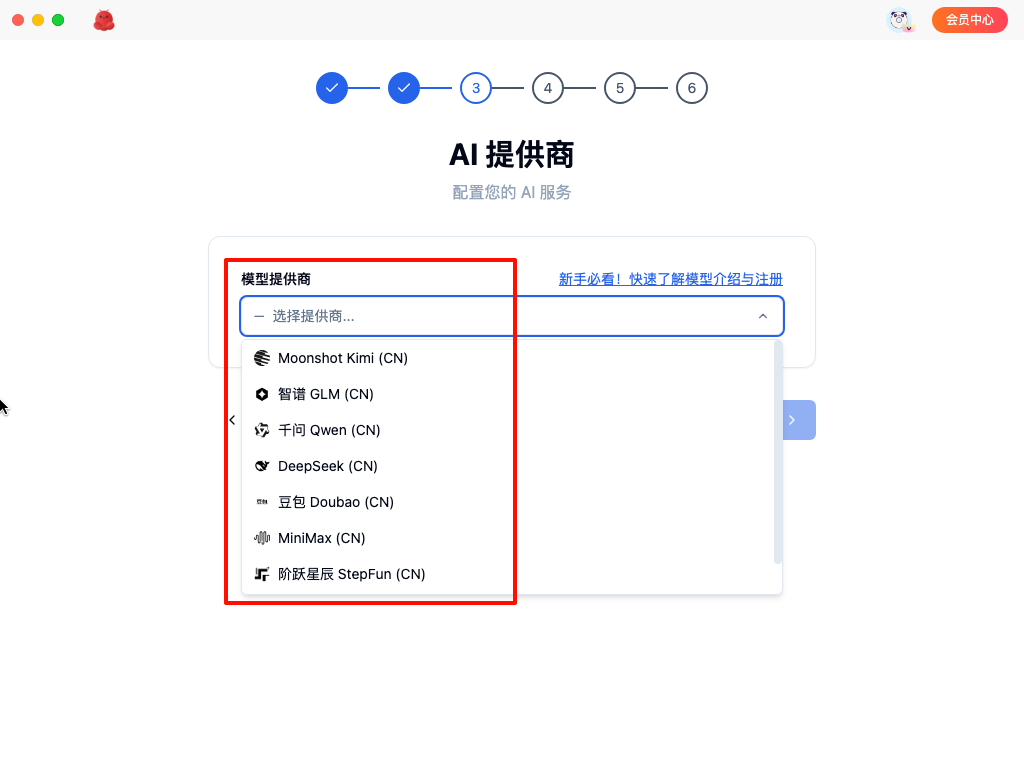
EzClaw本地部署,基于OpenClaw打造的真正能做事的AI Agent,免代码一键部署到电脑,数据留存本地安全可控,快来打造您的专属24小时个性化智能助理吧!
-
习题字帖打印生成器(网页版)
一款定制化的学习工具,随心定制数理英字帖,一键生成可打印,练习省心高效!
-

金舟AI助手
AI营销文案生产,AI写作助手,AI训练,一站式营销文案生产工具
-

江下科技在线应用
江下科技在线应用为您提供将PDF转换成WORD,word转换成pdf,ppt转换成pdf,Excel转PDF,PDF分割合并等免费在线转换服务;onlinedo所有在线服务安装任何软件及插件,可在网页直接操作使用,在线免费完成PDF与word的转换体验!
-

金舟在线流程图
金舟在线流程图是一个在线协作绘图平台,为用户提供最强大、易用的作图工具!支持在线创作流程图、思维导图、脑图、组织结构图、网络拓扑图、BPMN、UML图、UI界面原型设计、iOS界面原型设计等;同时依托于互联网实现了人与人之间的实时协作和共享。
-

江源网
office/PPT教学求职模板免费下载_办公多媒体资源素材下载
全部产品
系统与恢复
系统工具

恢复与备份
-

金舟文件夹加密大师
一款专业强劲的数据加密软件,采用美国联邦政府的一种区块加密标准-AES加密,加密速度快、安全性高、资源消耗低,不仅拥有文件(夹)加密、解密、打开等功能,而且本地加密/解密,更安全,更高效,同时界面简洁,操作方便,一用即会,让金舟文件夹加密大师成为您文件(夹)加密的好帮手!
-

金舟电脑定时关机软件
轻松设置Windows电脑定时关机,它还集成了自动关机,自动重启电脑功能,是您数字生活,办公的好助手。
-

金舟批量重命名软件
文件重命名,修改文件时间属性,提取文件名,创建文件夹,批量操作,轻松应对文件管理难题。
-

金舟NTFS for Mac
MAC电脑对NTFS磁盘进行读写、添加、修改、删除等操作,同时可以很好的保障数据的安全完整性。
-

金舟批量重命名 For Mac
Mac电脑文件批量重命名、修改时间属性,文件名提取、创建文件夹、轻松应对文件管理难题。
-

金舟Windows优化大师
C盘瘦身清理、微信QQ清理、电脑一键优化加速、浏览器缓存清理,大文件搬家,一款轻量而强大的系统优化工具,轻松解决C盘爆红问题
-

金舟U盘启动盘制作工具
U盘启动盘制作,U盘启动工具,USB启动盘创建,启动盘生成,生成启动盘,一键制作U盘启动盘
-

金舟一键系统重装
win10,win11系统重装,系统还原,一键重装,支持笔记本和台式电脑,电脑小白都能用的重装系统大师,安全纯净无捆绑,全程无人值守,支持Win10/win11系统的在线重装
-

金舟鼠标连点器
一键鼠标连点,支持鼠标录制,鼠标宏、定时执行等功能!
-

金舟重复文件删除工具
支持清理重复的图片、视频、音频、文档等,轻松便捷高效的管理电脑文件
-

金舟DirectX·DLL一键修复
一款操作简单的系统修复工具,提供全面扫描、DirectX、运行库、系统DLL、手动修复五大模式,修复在电脑运行过程中,因dll文件异常导致的运行故障问题,提供稳定、可靠的修复服务。无论是常用的办公软件还是热门的游戏,若出现因dll文件缺失导致的报错,只需轻轻一点,我们的工具即可迅速定位并修复问题,让你的软件和游戏重新焕发活力!无需计算机基础,小白用户也能轻松使用,只需几步即可完成修复过程。
-

金舟Translucent任务栏
金舟TranslucentTB任务栏是一款专注于改变任务栏外观效果的工具,提供个性化和美化电脑桌面的便捷功能,能让您自由改变任务栏的透明度、颜色、个性化定制动态任务栏,实时预览效果。金舟TranslucentTB任务栏为您提供了一种简单而有效的方式,来打造独具个性且舒适的电脑桌面环境!
-

金舟桌面
一款纯净无广告的桌面整理软件,一键自动整理省时省心
-

金舟Uninstaller卸载工具
软件卸载,卸载工具,强力卸载,删除软件,启动项管理
-

金舟驱动大师
万能驱动,驱动下载,驱动更新,驱动程序,打印机驱动,dll修复
-

金舟打印机驱动修复软件
一键解决打印机驱动安装故障问题
-
自动连点器专家(app)
自动连点器专家,手机连点工具,手机按键精灵,自动点击器
-

画质助手ToolPro(app)
画质助手,游戏优化,游戏加速,游戏帧率优化,GPU渲染优化
-
金舟AI分区大师
金舟AI分区大师 - 您的智能磁盘空间管家,运用先进AI算法,为您提供智能、安全、高效的磁盘管理解决方案,彻底告别空间不足的困扰!
-
金舟鼠标连点器for mac
一键鼠标连点,支持鼠标录制,鼠标宏、定时执行等功能!
-

游戏多多
硬件监控,性能监控,桌面监控,解决游戏卡顿,性能优化,游戏畅玩配置,游戏滤镜,运行监控
-

电脑C盘清理大师
C盘清理,C盘瘦身,磁盘清理,内存清理,大文件搬家,微信QQ专清,QQ专清
-

ChatAgent本地部署工具
ChatAgent本地部署工具是一个将你的想法变为行动的通用AI助手。它在工作和生活中擅长各种任务,让你休息的同时完成一切工作。
-

植物大战僵尸安装助手
植物大战僵尸安装助手是一款提供植物大战僵尸全系列纯净版游戏下载安装的软件,从原版到95版、杂交版、BT魔改版,你想玩的版本这里全都有。每一款游戏均经过严格安全检测,真正无插件、无广告、无流氓捆绑,让你告别满屏弹窗和恶意软件的烦恼。软件支持Win10/Win11系统,智能安装包已整合好运行库,无需复杂配置,安装即玩,小白也能轻松上手。同时提供极速下载通道,不限速、不等待,帮你彻底省去找资源、看教程、搞配置的时间,一键搞定,轻松畅玩童年经典。
-

OpenClaw彻底卸载工具
OpenClaw彻底卸载工具是一款专为 OpenClaw 设计的专业卸载清理工具。针对常规卸载不彻底、残留文件、冗余注册表、无效快捷方式等问题,提供一键式完整卸载方案,帮助用户干净、安全、彻底移除软件,避免残留占用空间、影响系统运行。界面简洁、操作简单,无需专业知识,即可完成深度清理,让系统保持清爽稳定。


 全部产品
全部产品





 热门软件
热门软件