






















































































































应用程序错误应用程序无法正常启动unknown software?5步帮你解决
- 来源: 金舟软件
- 作者:Kylin
- 时间:2026-05-05 08:05:01


 官方正版
官方正版
 AI摘要
AI摘要
本文介绍了Windows应用程序错误的常见原因(如缺少运行库、文件损坏、驱动冲突等)及解决方法,包括重新安装程序、修复Visual C++运行库、以管理员身份运行、执行系统修复命令等,帮助用户快速定位并修复程序无法启动、闪退或报错问题。
摘要由平台通过智能技术生成核心内容
1. 应用程序错误是什么原因引起的?
主要由缺少运行库、程序文件损坏、系统文件缺失、驱动程序冲突、内存故障或病毒感染等原因引发。
2. 应用程序无法正常启动怎么办?
可以通过重新安装程序、安装Visual C++运行库、以管理员身份运行、执行SFC/DISM修复等方法解决。
3. 错误代码0xc0000005是什么意思?
表示程序试图访问其无权访问的内存地址,通常由内存访问冲突引发,可能与内存硬件、驱动或软件缺陷有关。
4. unknown software exception怎么修复?
先运行Windows内存诊断检测硬件,再检查事件查看器定位具体错误源,最后通过重新安装或更新驱动解决。
5. 如何预防应用程序错误发生?
定期更新系统和驱动、及时安装运行库、使用正版软件、定期扫描病毒、避免强制关机。
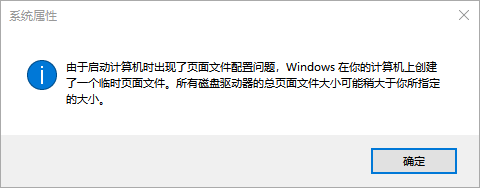
一、什么是Windows应用程序错误
当你在Windows系统上打开软件时,如果突然弹出“应用程序错误”或“应用程序无法正常启动”的提示窗口,说明该程序在运行过程中遇到了异常情况。这是Windows用户最常见的问题之一,可能影响任何程序,包括Office、游戏、浏览器等。
应用程序错误的常见表现包括:程序闪退、弹出错误代码如“0xc0000005”、显示“应用程序发生异常 unknown software exception”、程序卡死无响应等。这些问题的根源可能来自软件本身、操作系统或硬件三个层面。
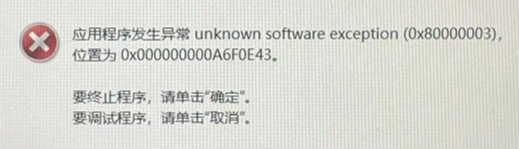
1.1 应用程序错误的常见原因
错误类型 | 具体原因 | 典型表现 |
|---|---|---|
运行库缺失 | 缺少Visual C++、.NET Framework等运行库 | 程序直接无法启动 |
程序文件损坏 | 安装不完整或文件被覆盖 | 启动时即崩溃或闪退 |
系统文件损坏 | Windows核心文件被修改或损坏 | 多个程序同时报错 |
驱动程序冲突 | 显卡驱动等与程序不兼容 | 特定程序崩溃或蓝屏 |
内存故障 | 内存条松动或坏块 | 随机出现访问冲突错误 |
病毒感染 | 恶意软件篡改程序文件 | 程序行为异常或无法打开 |
二、应用程序无法正常启动的解决方法
当遇到“应用程序错误应用程序无法正常启动”的提示时,可以按照以下方法逐步排查和解决。建议从简单的方法开始,逐步尝试更复杂的解决方案。
2.1 方法一:重新安装应用程序
这是解决应用程序错误最直接有效的方法。很多时候程序文件损坏或安装不完整会导致启动失败。
第一步:打开“设置”→“应用”→“已安装的应用”,找到问题程序
第二步:点击卸载,等待卸载完成
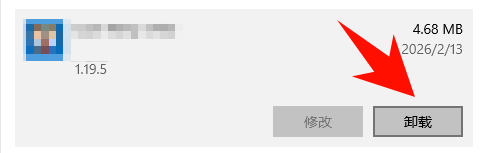
第三步:清理残留文件:删除程序安装目录中的残留文件夹
第四步:从官方渠道重新下载并安装最新版本
2.2 方法二:安装或修复Visual C++运行库
Visual C++运行库是许多Windows程序运行的基础依赖。如果缺少运行库,程序就无法正常启动。这是导致应用程序错误最常见的原因之一。
第一步:前往微软官方网站下载最新的Visual C++可再分发软件包

第二步:安装所有版本的x86和x64运行库(2005-2022)
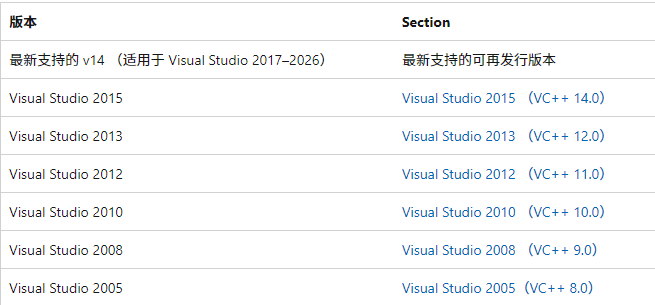
第三步:安装时先卸载已有的旧版本,再安装新版本
第四步:安装完成后重启电脑,再尝试打开问题程序
2.3 方法三:以管理员身份运行程序
有时候程序需要更高的权限才能正常运行,权限不足也会导致应用程序错误。
第一步:右键点击程序快捷方式或可执行文件,选择“以管理员身份运行”
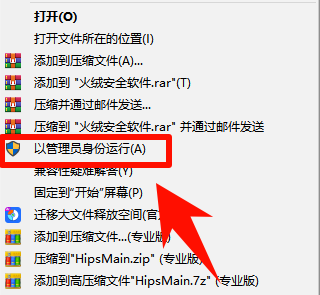
第二步:在UAC提示中点击“是”确认,如果程序能正常运行,说明是权限问题,可以设置兼容性模式为Windows XP SP3来解决
2.4 方法四:执行系统文件修复
如果系统文件损坏导致多个程序出现应用程序错误,可以使用Windows内置的修复工具。
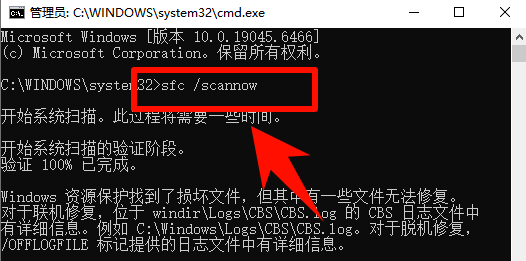
第一步:SFC扫描:以管理员身份打开命令提示符,输入sfc /scannow并回车,等待扫描和修复完成
第二步:DISM修复:输入DISM /Online /Cleanup-Image /RestoreHealth并回车,这个过程可能需要较长时间
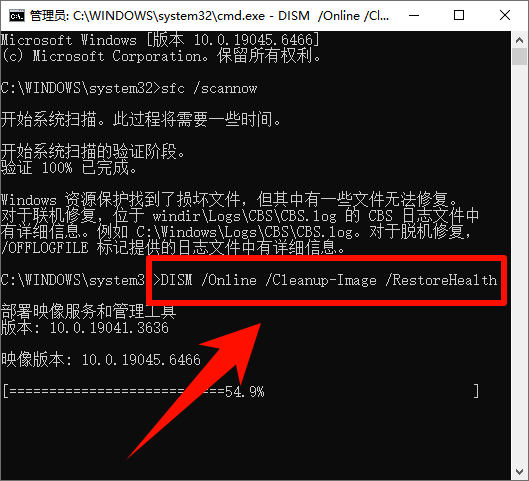
✅ 建议先运行DISM再运行SFC,这样可以确保系统更新源正常后再修复系统文件。
三、应用程序发生异常unknown software exception的解决方案
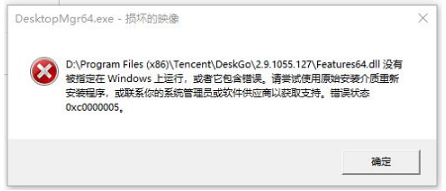
当系统提示“应用程序发生异常 unknown software exception”时,说明程序在运行过程中触发了未知的软件异常。这种错误通常伴随错误代码,如“0xc0000005”或“0xc0000135”等。
3.1 错误代码0xc0000005详解
“0xc0000005”是Windows中最常见的应用程序错误代码,全称是ACCESS_VIOLATION(访问冲突)。它表示程序试图读取或写入其无权访问的内存地址。
常见触发场景
▶ 打开特定软件时立即崩溃(如游戏、Office等)
▶ 系统刚启动完成后自动弹出错误
▶ 运行某个特定功能时触发(如打印、导出文件等)
▶ 插入USB设备或连接外设后出现
3.2 针对性解决方案
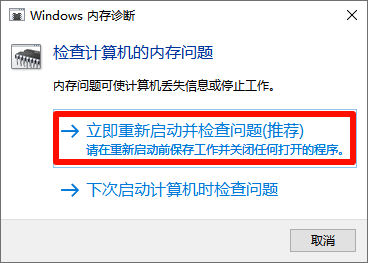
✅ 检测内存硬件
第一步:按Win+R,输入mdsched.exe并回车,选择“立即重新启动并检查问题”
第二步:等待检测完成,查看是否存在硬件故障,如果检测到内存问题,建议更换内存条
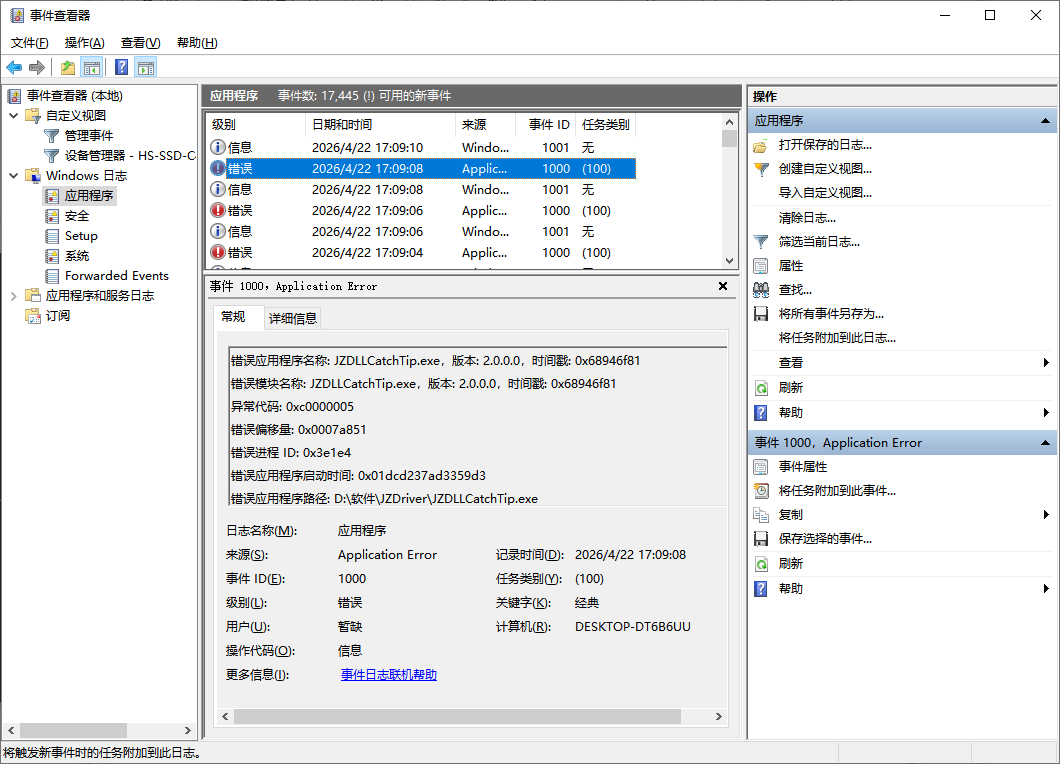
✅ 使用事件查看器定位错误
第一步:右键点击“开始”按钮,选择“事件查看器”
第二步:展开“Windows日志”,检查“应用程序”和“系统”日志
第三步:查找错误发生时间点附近的错误(Error)或关键(Critical)级别日志
第四步:特别关注来源为“Application Error”或“Application Hang”的事件
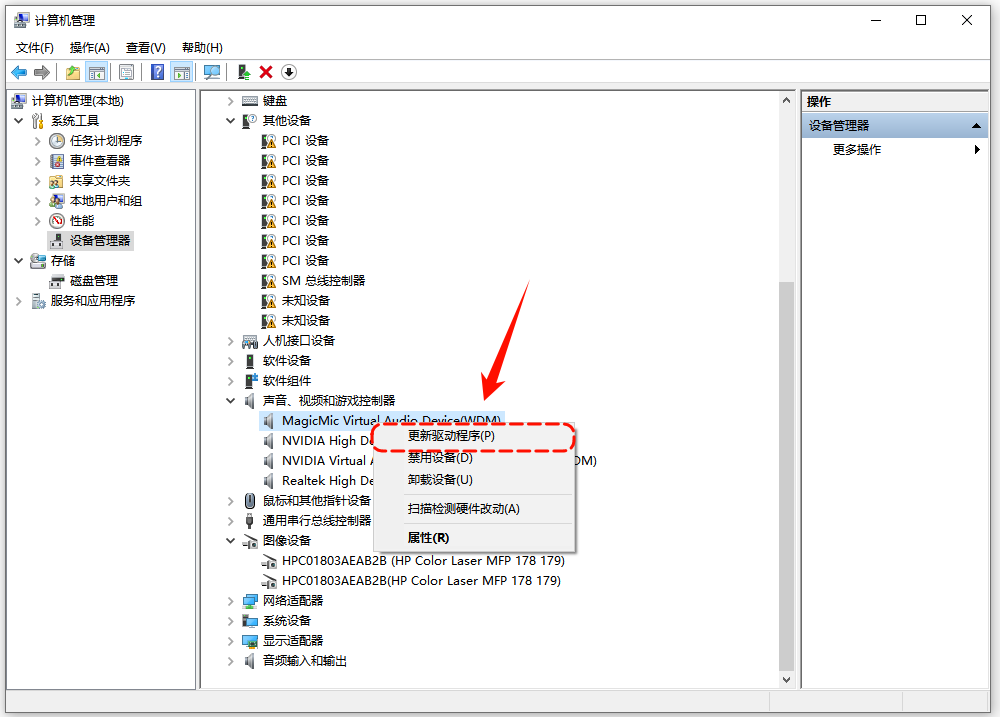
✅ 更新或回滚驱动程序
第一步:右键点击“开始”,选择“设备管理器”,展开问题设备(如显卡、声卡等)
第二步:右键点击设备,选择“更新驱动程序”,如果更新后仍有问题,可尝试回滚到上一个稳定版本的驱动
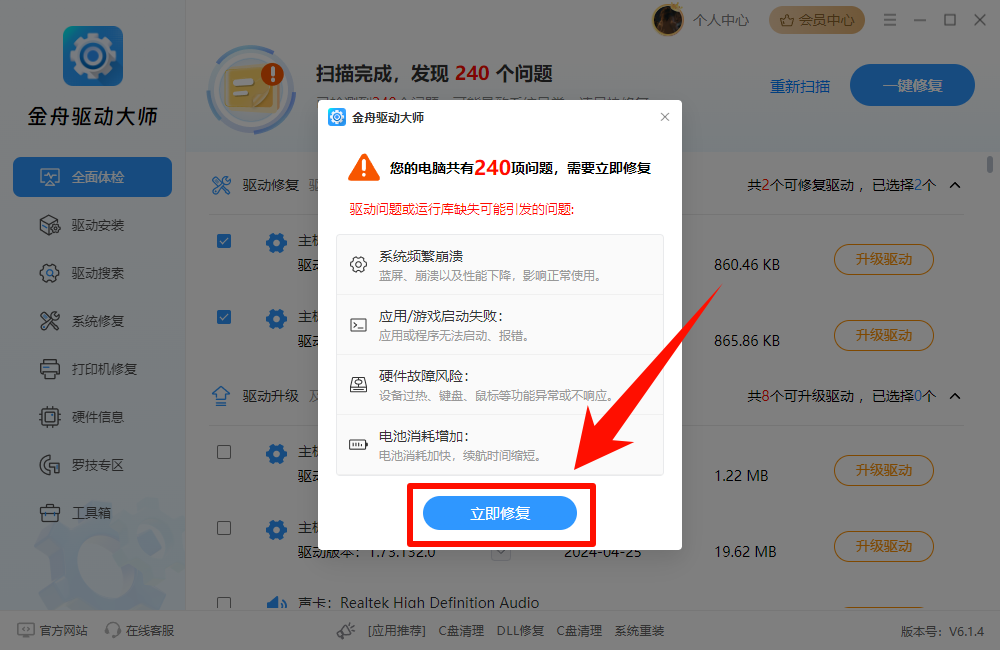
第三步:使用金舟驱动大师,对电脑驱动进行全方位排查,一键修复升级硬件驱动。
四、软件运行失败怎么办——进阶排查方法
如果上述基础方法都无法解决应用程序错误问题,可以尝试以下进阶排查方法。
4.1 干净启动排查
干净启动可以禁用所有非必要的启动项和服务,帮助判断是否是第三方软件干扰导致的问题。
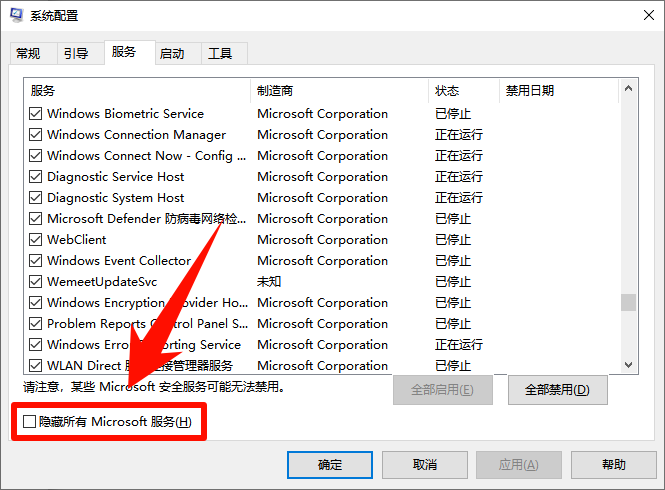
第一步:按Win+R,输入msconfig并回车,在“服务”选项卡中勾选“隐藏所有Microsoft服务”
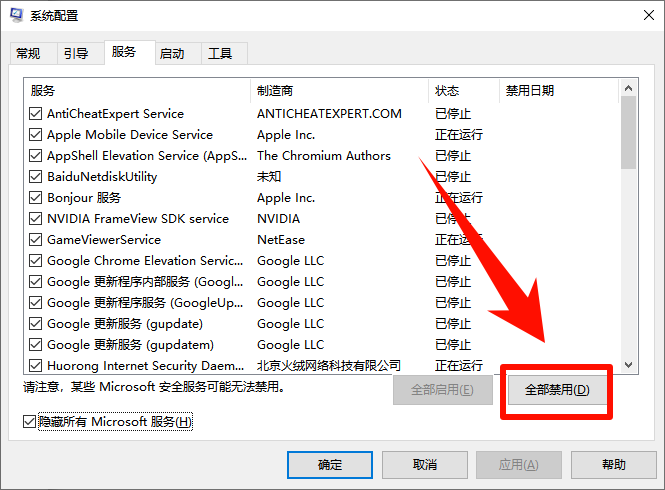
第二步:点击“全部禁用”,然后确认
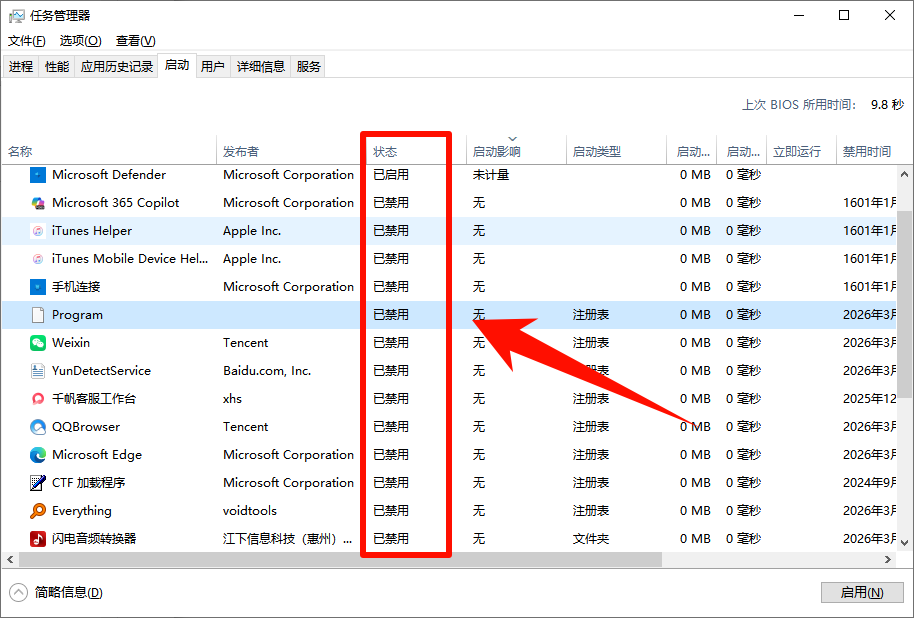
第三步:在“启动”选项卡中打开任务管理器,禁用所有启动项
第四步:重启电脑后测试程序是否正常,如果正常则逐个启用服务找到冲突源
4.2 检查和修复注册表
注册表中的无效或损坏的项也可能导致应用程序错误。
第一步:按Win+R,输入regedit并回车打开注册表编辑器,先备份注册表:文件→导出,保存备份文件
第二步:如果知道具体的问题程序,可以在HKEY_CURRENT_USER\Software中找到并删除其配置项
五、不同错误代码的对应解决方案
应用程序错误通常会伴随特定的错误代码,不同的代码代表不同的问题。以下是常见错误代码及其解决方案。
错误代码 | 含义 | 推荐解决方案 |
|---|---|---|
0xc0000005 | 访问冲突(内存访问异常) | 检测内存、更新驱动、重新安装程序 |
0xc0000135 | 找不到指定的模块/DLL | 安装Visual C++运行库、.NET Framework |
0xc000007b | 应用程序初始化失败 | 安装x86和x64运行库、检查DirectX |
0xc0000142 | 动态链接库初始化失败 | 重新安装运行库、扫描病毒 |
0xc0000006 | 应用程序配置不正确 | 重新安装程序、检查注册表 |
六、应用程序错误的预防措施
预防胜于治疗,良好的使用习惯可以有效减少应用程序错误的发生。
6.1 日常维护建议
⭐ 定期更新操作系统:及时安装Windows更新补丁,修复已知的系统漏洞
⭐ 保持驱动程序更新:尤其是显卡驱动,过时的驱动是应用程序错误的常见原因
⭐ 安装完整的运行库:确保系统中安装了各版本的Visual C++运行库和.NET Framework
⭐ 使用正版软件:破解版软件可能被篡改过文件,导致运行不稳定
⭐ 定期扫描病毒:使用Windows Defender或第三方杀毒软件定期全盘扫描
⭐ 避免强制关机:始终通过系统菜单正常关机,避免文件损坏
6.2 系统优化建议
优化项目 | 具体操作 | 建议频率 |
|---|---|---|
磁盘清理 | 使用磁盘清理工具清除临时文件和无用文件 | 每月一次 |
系统文件检查 | 定期运行sfc /scannow检查系统文件完整性 | 每两周一次 |
内存检测 | 使用Windows内存诊断工具检测硬件健康 | 每月一次 |
启动项管理 | 禁用不必要的启动项,减少资源占用 | 每月检查 |
数据备份 | 定期备份重要数据,防止意外损失 | 每周自动备份 |
七、常见问题解答(FAQ)
问题 | 解答 |
|---|---|
应用程序错误会导致数据丢失吗? | 应用程序错误本身不会导致数据丢失,但如果程序崩溃时正在编辑文件,未保存的内容可能会丢失。建议定期保存工作。 |
重新安装系统能解决应用程序错误吗? | 重装系统可以解决绝大多数应用程序错误,但这是最后的手段。建议先尝试其他方法,确保已备份重要数据。 |
为什么只有某个程序报错,其他程序正常? | 说明问题出在该程序本身,而非系统层面。可以尝试重新安装该程序或更新到最新版本。 |
应用程序错误和蓝屏有关系吗? | 有可能。应用程序错误如果发生在系统核心组件中,可能会触发蓝屏错误。建议检查驱动程序和系统文件。 |
如何判断是软件问题还是硬件问题? | 如果只有特定程序报错,通常是软件问题。如果多个程序随机报错,则可能是内存或硬盘硬件问题。 |
八、总结
Windows应用程序错误是一个常见但通常可以解决的问题。无论是“应用程序无法正常启动”还是“应用程序发生异常 unknown software exception”,大部分情况都可以通过本文提供的方法得到解决。
解决应用程序错误的核心思路是:先确定错误代码和具体表现,然后从运行库、程序本身、系统文件、驱动程序、硬件五个层面逐步排查。大多数情况下,重新安装程序和安装运行库就能解决问题。
建议用户养成良好的电脑使用习惯,定期更新系统和驱动,及时安装运行库,使用正版软件,就能有效预防应用程序错误的发生。
解决方案 | 难度 | 适用场景 |
|---|---|---|
重新安装程序 | ★☆☆ | 程序文件损坏时的首选方案 |
安装Visual C++运行库 | ★☆☆ | 缺少运行库导致的错误 |
SFC/DISM系统修复 | ★☆ | 系统文件损坏时使用 |
干净启动排查 | ★★☆ | 第三方软件冲突时使用 |
内存硬件检测 | ★☆ | 疑似内存故障时使用 |
注册表修复 | ★★★ | 注册表损坏导致的错误 |


温馨提示:本文由金舟软件网站编辑出品转载请注明出处,违者必究(部分内容来源于网络,经作者整理后发布,如有侵权,请立刻联系我们处理)
 已复制链接~



