



































































































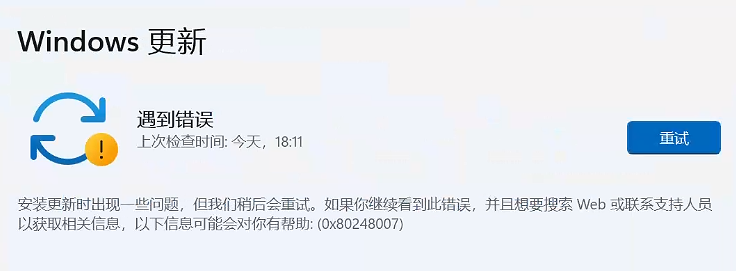
windows11更新遇到错误0x80248007,怎么解决?
- 来源: 金舟软件
- 作者:Kylin
- 时间:2026-04-07 20:00:39

金舟DirectX·DLL一键修复
-

- 一款操作简单的系统修复工具,提供全面扫描、DirectX、运行库、系统DLL、手动修复五大模式,修复在电脑运行过程中,因dll文件异常导致的运行故障问题,提供稳定、可靠的修复服务。无论是常用的办公软件还是热门的游戏,若出现因dll文件缺失导致的报错,只需轻轻一点,我们的工具即可迅速定位并修复问题,让你的软件和游戏重新焕发活力!无需计算机基础,小白用户也能轻松使用,只需几步即可完成修复过程。
-


金舟DirectX·DLL一键修复
-
 官方正版
官方正版
-
纯净安全
-
软件评分:
 AI摘要
AI摘要
这篇文章提供了修复Windows 11更新错误0x80248007的简单方法。核心是下载一个专用修复工具,以管理员身份运行后,它会自动处理问题并重启电脑,之后就能正常检查更新了。这个方法能帮助用户快速解决无法获取更新的困扰,无需复杂的手动操作。
摘要由平台通过智能技术生成windows11更新遇到错误代码0x80248007,通常由Windows Update服务无法获取更新数据或组件引起,常见于Windows 10/11系统。以下是针对Windows 11更新的修复方法:
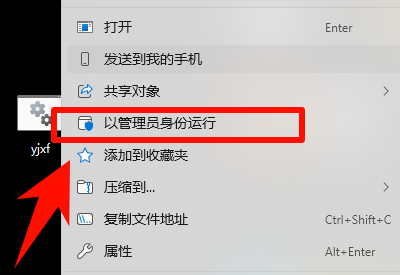
步骤1:下载安装修复工具后,鼠标右键该文件,弹出的下拉选项中,点击【以管理员身份运行】。
修复工具下载链接:https://res.callmysoft.com/custom/yjxf.bat
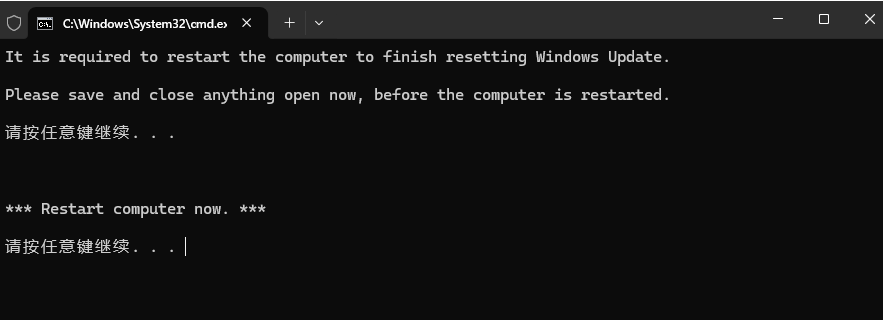
步骤2:文件会自动运行,直到完成后,弹出【请按任意键继续……】,直接回车或按任意键,工具继续运行后,自动重启电脑。
注:请及时保存电脑运行的其他文档数据。
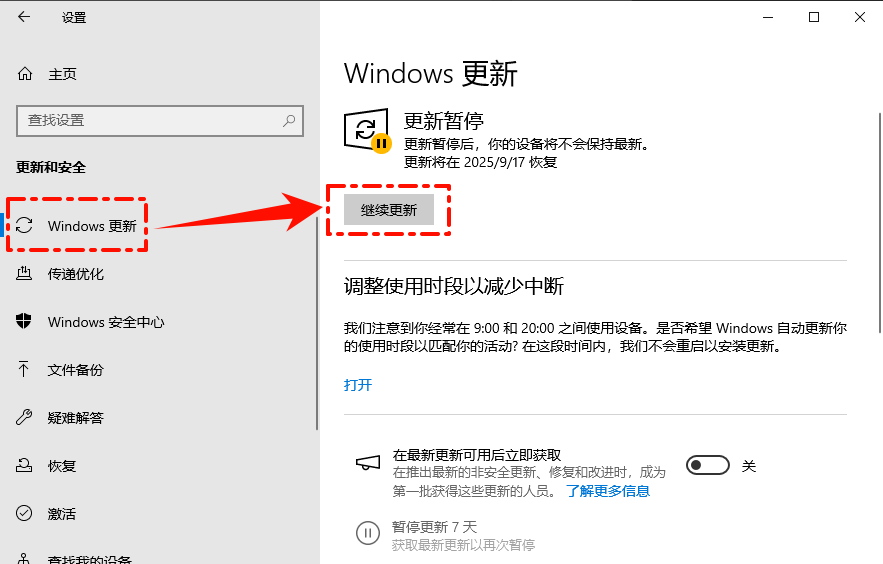
步骤3:同时按win+i快捷键,打开电脑【设置】,选择【更新和安全】,在【Windows更新】页面中,点击【更新】即可。
通过上面的步骤,我们可以轻松解决Windows电脑系统更新遇到错误0x80248007。希望对你们有所帮助,更多相关动态资讯、软件教程可以关注金舟办公!定时更新行业相关动态,解决您的实际问题。


温馨提示:本文由金舟软件网站编辑出品转载请注明出处,违者必究(部分内容来源于网络,经作者整理后发布,如有侵权,请立刻联系我们处理)
 已复制链接~



